Πώς να μετατρέψετε το Raspberry Pi σε Retro Κονσόλα με το Batocera
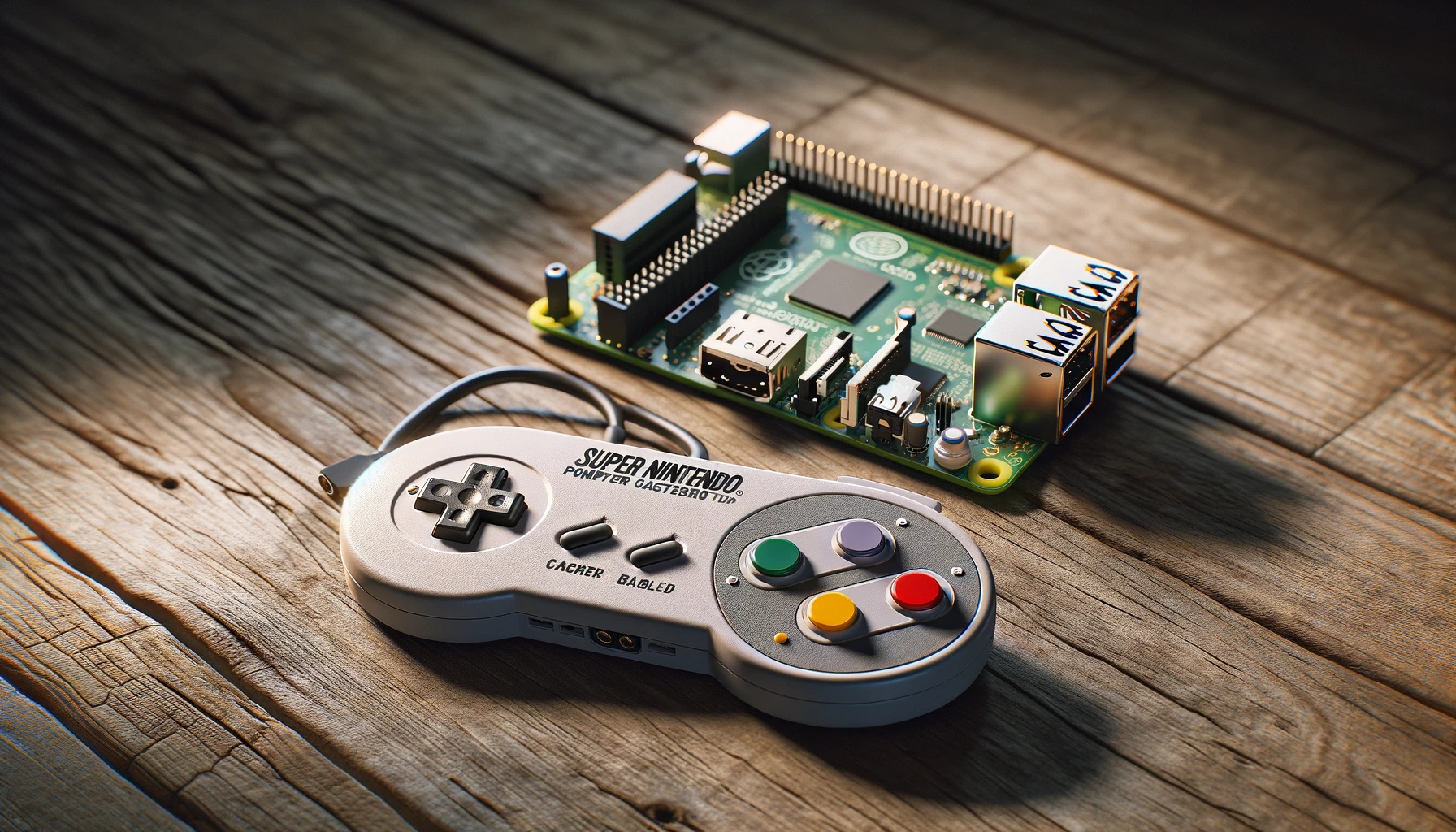
Αν θέλετε να στήσετε το δικό σας arcade μηχάνημα ή απλώς μια ρετρό κονσόλα για το σαλόνι σας, το Raspberry Pi είναι το ιδανικό hardware. Όμως, το hardware από μόνο του δεν αρκεί. Εκεί έρχεται το Batocera.linux — ένα λειτουργικό σύστημα φτιαγμένο αποκλειστικά για ρετρό gaming, το οποίο μετατρέπει το Pi σας σε μια εντυπωσιακή gaming πλατφόρμα μέσα σε λίγα λεπτά.
Σε αυτόν τον οδηγό, θα δούμε γιατί το Batocera ξεχωρίζει, πώς να το εγκαταστήσετε βήμα-βήμα, και πώς να το παραμετροποιήσετε για την απόλυτη εμπειρία.
Γιατί να επιλέξετε το Batocera; (Πλεονεκτήματα) 💪
Υπάρχουν αρκετές επιλογές για ρετρό gaming (όπως το RetroPie ή το Recalbox), αλλά το Batocera έχει κερδίσει την κοινότητα για συγκεκριμένους λόγους:
Αληθινό Plug-and-Play: Δεν χρειάζεται να γράψετε ούτε μια γραμμή κώδικα στο τερματικό. Όλες οι ρυθμίσεις γίνονται μέσα από ένα πανέμορφο γραφικό περιβάλλον.
Ταχύτητα και Ελαφρότητα: Ως αυτόνομο λειτουργικό (και όχι απλά μια εφαρμογή πάνω στο Raspbian), το Batocera είναι βελτιστοποιημένο για να εκμεταλλεύεται στο έπακρο τους πόρους του Raspberry Pi, προσφέροντας ομαλό gameplay ακόμα και σε πιο απαιτητικά συστήματα (όπως PS1 ή Dreamcast).
Ενσωματωμένα Themes και Bezels: Έρχεται με έτοιμα γραφικά πλαίσια (bezels) για να γεμίζουν οι μαύρες μπάρες στις σύγχρονες 16:9 τηλεοράσεις όταν παίζετε παιχνίδια 4:3.
Άμεση αναγνώριση χειριστηρίων: Συνδέετε σχεδόν οποιοδήποτε gamepad (PS4, PS5, Xbox, USB arcade sticks) και λειτουργεί κατευθείαν.
Τι θα χρειαστείτε
Ένα Raspberry Pi (ιδανικά το Raspberry Pi 4 ή 5 για καλύτερες επιδόσεις).
Μια κάρτα MicroSD (τουλάχιστον 32GB, Class 10 ή A1/A2 για ταχύτητα).
Ένα MicroSD Card Reader για τον υπολογιστή σας.
Το τροφοδοτικό του Raspberry Pi και ένα καλώδιο Micro-HDMI σε HDMI.
Ένα χειριστήριο (ή arcade stick).
Βήμα 1: Η Εγκατάσταση του Batocera
Η διαδικασία εγκατάστασης είναι εξαιρετικά απλή και γίνεται μέσω του υπολογιστή σας (Windows, Mac ή Linux).
Κατεβάστε το Image: Επισκεφθείτε την επίσημη σελίδα του Batocera (batocera.org) και κατεβάστε την έκδοση που αντιστοιχεί ακριβώς στο δικό σας μοντέλο Raspberry Pi.
Κατεβάστε ένα πρόγραμμα εγγραφής: Θα χρειαστείτε ένα πρόγραμμα όπως το BalenaEtcher ή το Raspberry Pi Imager (είναι και τα δύο δωρεάν).
"Κάψτε" το Image:
Ανοίξτε το BalenaEtcher.
Επιλέξτε το αρχείο
.img.gzτου Batocera που κατεβάσατε (δεν χρειάζεται αποσυμπίεση).Επιλέξτε την κάρτα MicroSD σας.
Πατήστε Flash! και περιμένετε να ολοκληρωθεί η διαδικασία.
Μόλις τελειώσει, βγάλτε την MicroSD από τον υπολογιστή, βάλτε την στο Raspberry Pi, συνδέστε το καλώδιο HDMI, το χειριστήριο και τέλος το ρεύμα. Η πρώτη εκκίνηση ίσως πάρει 1-2 λεπτά καθώς το σύστημα δημιουργεί τα απαραίτητα partitions (τμήματα) στην κάρτα.
Βήμα 2: Πώς να προσθέσετε Παιχνίδια (ROMs)
Το Batocera έρχεται με μερικά δωρεάν, open-source παιχνίδια, αλλά προφανώς θα θέλετε να βάλετε τη δική σας συλλογή. Ο πιο εύκολος τρόπος είναι μέσω του τοπικού σας δικτύου (Wi-Fi ή Ethernet).
Στο μενού του Batocera, πατήστε το START στο χειριστήριό σας για να ανοίξετε το κεντρικό μενού (Main Menu).
Πηγαίνετε στο Network Settings. Αν χρησιμοποιείτε Wi-Fi, ενεργοποιήστε το και βάλτε τον κωδικό του router σας (αν έχετε καλώδιο Ethernet, είστε ήδη συνδεδεμένοι).
Αφήστε το Raspberry Pi ανοιχτό. Πηγαίνετε στον υπολογιστή σας (που πρέπει να είναι στο ίδιο δίκτυο) και ανοίξτε την Εξερεύνηση Αρχείων.
Στη γραμμή διευθύνσεων πληκτρολογήστε
\\BATOCERA(για Windows) ή smb://batocera.local (για Mac).Θα δείτε διάφορους φακέλους. Ανοίξτε τον φάκελο roms.
Εδώ θα βρείτε έναν υποφάκελο για κάθε κονσόλα. Απλώς σύρετε τα αρχεία των παιχνιδιών σας στον αντίστοιχο φάκελο. Για παράδειγμα, αν έχετε ROMs για το αγαπημένο σας Sega Mega Drive (
.mdή.binαρχεία), τοποθετήστε τα μέσα στον φάκελο/roms/megadrive.Επιστρέψτε στο Batocera, ανοίξτε το κεντρικό μενού (START), πηγαίνετε στο Game Settings και επιλέξτε Update Games Lists. Τα παιχνίδια σας θα εμφανιστούν αμέσως!
Βήμα 3: Στήσιμο για ένα Εντυπωσιακό Theme
Ένα από τα καλύτερα στοιχεία του Batocera είναι η κοινότητά του, η οποία δημιουργεί πανέμορφα themes που αλλάζουν ριζικά την εμφάνιση του μενού.
Πώς να κατεβάσετε νέα Themes:
Βεβαιωθείτε ότι το Batocera είναι συνδεδεμένο στο internet.
Πατήστε START και πηγαίνετε στο Updates & Downloads.
Επιλέξτε Themes. Θα εμφανιστεί μια λίστα με δεκάδες διαθέσιμα θέματα (προτείνουμε τα Alekfull, Art-Book-Next ή το Carbon).
Επιλέξτε αυτό που σας αρέσει και πατήστε εγκατάσταση.
Εφαρμογή του Theme:
Πηγαίνετε στο UI Settings.
Στην επιλογή Theme Set, βρείτε το θέμα που μόλις κατεβάσατε.
Βγείτε από το μενού. Το σύστημα θα ανανεωθεί αυτόματα με τη νέα του εμφάνιση.
Scrape: Η τελική πινελιά
Για να δείχνει το μενού πραγματικά επαγγελματικό, πρέπει να κατεβάσετε τα εξώφυλλα, τα βίντεο και τις περιγραφές των παιχνιδιών.
Πηγαίνετε στο Scraper από το Main Menu.
Επιλέξτε Scrape From (το ScreenScraper είναι η καλύτερη πηγή).
Πατήστε Scrape Now. Το Batocera θα σαρώσει τα ROMs σας και θα κατεβάσει αυτόματα όλο το υλικό.
Έτοιμοι για Παιχνίδι! ✔️
Με αυτά τα απλά βήματα, το Raspberry Pi σας έχει μεταμορφωθεί σε μια πανίσχυρη μηχανή νοσταλγίας. Το Batocera είναι φτιαγμένο για να "εξαφανίζεται" στο παρασκήνιο, αφήνοντας εσάς να εστιάσετε στο πιο σημαντικό κομμάτι: το gaming. Καλές ρετρό μάχες!